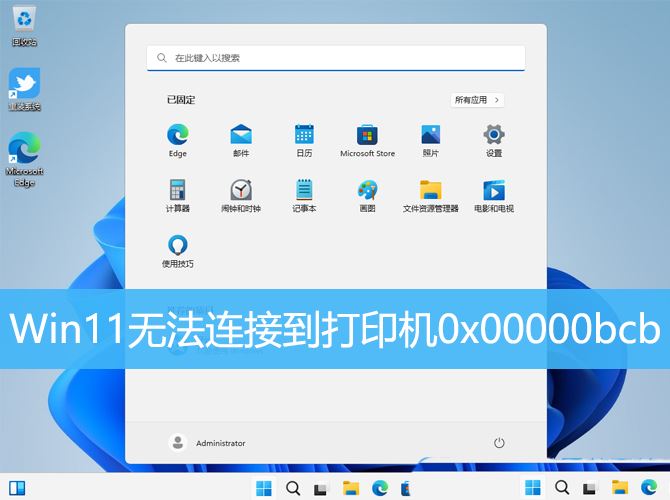
无法连接到打印机错误0x00000bcb,通常表示打印机驱动程序或相关软件已损坏或未安装正确,这篇文章是本站给大家带来的Win11无法连接到打印机0x00000bcb解决方法。

Win11无法连接到打印机0x00000bcb怎么办 共享打印机错误bcb的四种解决办法(win11无法连接到你的组织的激活服务器)  第1张

方法一:

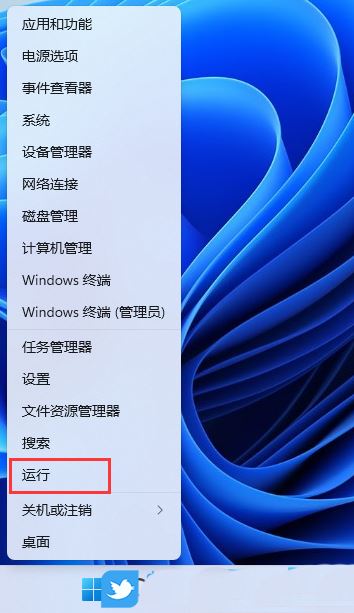
1、首先,按键盘上的【Win + X】组合键,或右键点击任务栏上的【Windows开始图标】,在打开的隐藏菜单项中,选择【运行】

Win11无法连接到打印机0x00000bcb怎么办 共享打印机错误bcb的四种解决办法(win11无法连接到你的组织的激活服务器)  第2张

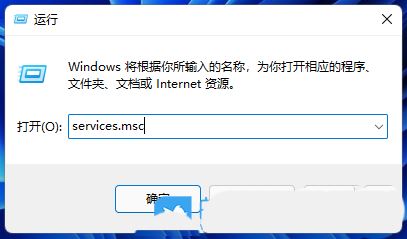
2、运行窗口,输入services.msc命令,按【确定或回车】,可以打开服务;

Win11无法连接到打印机0x00000bcb怎么办 共享打印机错误bcb的四种解决办法(win11无法连接到你的组织的激活服务器)  第3张

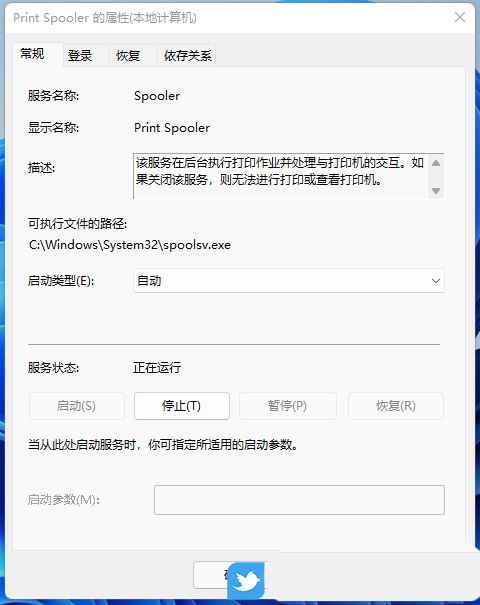
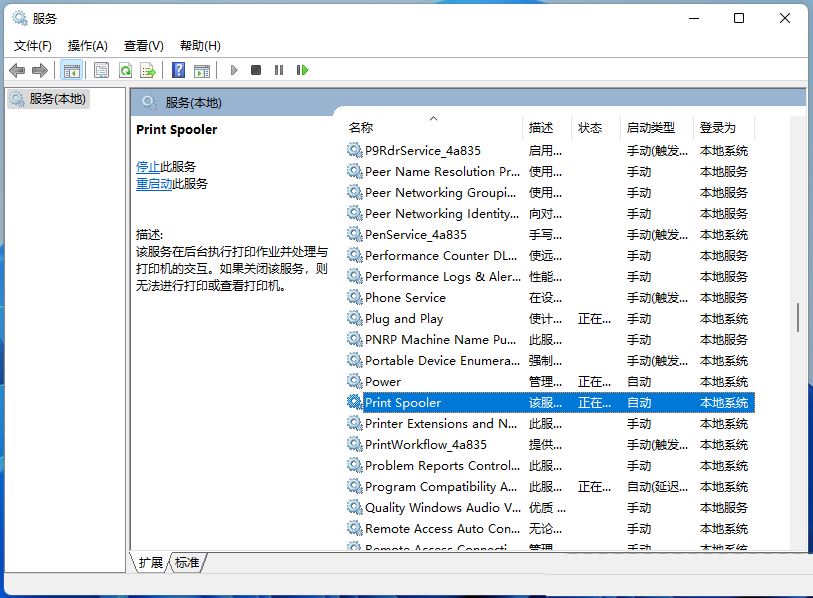
3、服务窗口,找到并双击打开名称为Print Spooler的服务;

Print Spooler服务描述:该服务在后台执行打印作业并处理与打印机的交互。如果关闭该服务,则无法进行打印或查看打印机。

Win11无法连接到打印机0x00000bcb怎么办 共享打印机错误bcb的四种解决办法(win11无法连接到你的组织的激活服务器)  第4张

4、Print Spooler 的属性(本地计算机)窗口,先点击【停止】,再点击【启动】

Win11无法连接到打印机0x00000bcb怎么办 共享打印机错误bcb的四种解决办法(win11无法连接到你的组织的激活服务器)  第5张

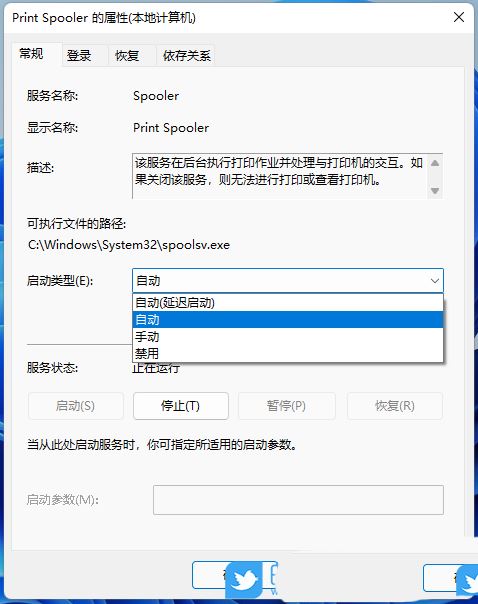
5、最后,还要将启动类型设置为【自动】,再点击【应用确定】保存即可;

Win11无法连接到打印机0x00000bcb怎么办 共享打印机错误bcb的四种解决办法(win11无法连接到你的组织的激活服务器)  第6张

方法二:

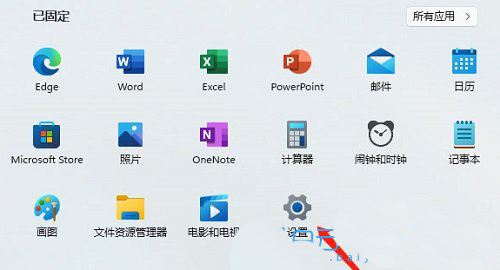
1、首先,按【Win】键,或点击任务栏上的【开始图标】,然后点击已固定应用下的【设置】

Win11无法连接到打印机0x00000bcb怎么办 共享打印机错误bcb的四种解决办法(win11无法连接到你的组织的激活服务器)  第7张

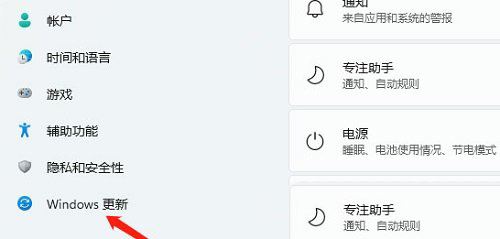
2、打开的设置(Win+i)窗口,左侧点击【Windows 更新】

Win11无法连接到打印机0x00000bcb怎么办 共享打印机错误bcb的四种解决办法(win11无法连接到你的组织的激活服务器)  第8张

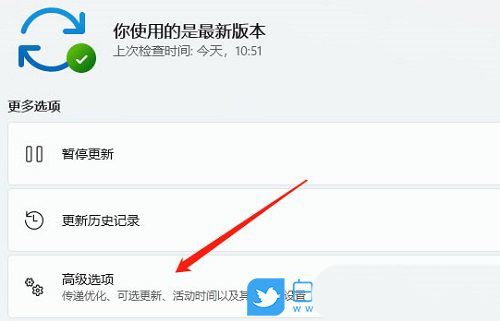
3、接着在更多选项下,点击【高级选项(传递优化、可选更新、活动时间以及其他更新设置)】

Win11无法连接到打印机0x00000bcb怎么办 共享打印机错误bcb的四种解决办法(win11无法连接到你的组织的激活服务器)  第9张

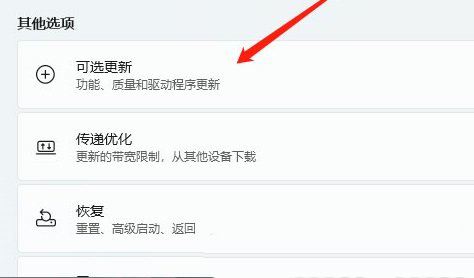
4、其他选项下,点击【可选更新(功能、质量和驱动程序更新)】

Win11无法连接到打印机0x00000bcb怎么办 共享打印机错误bcb的四种解决办法(win11无法连接到你的组织的激活服务器)  第10张

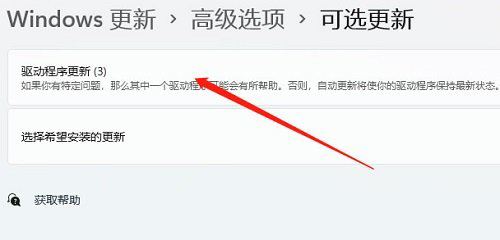
5、当前路径为:Windows 更新 > 高级选项 > 可选更新,点击驱动程序更新

Win11无法连接到打印机0x00000bcb怎么办 共享打印机错误bcb的四种解决办法(win11无法连接到你的组织的激活服务器)  第11张

上一页12 下一页 阅读全文

方法三:

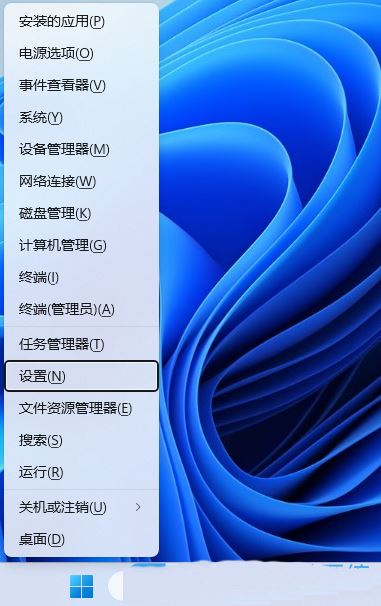
1、首先,按键盘上的【 Win + X 】组合键,或右键点击任务栏上的【Windows开始徽标】,在打开的隐藏右键菜单项中,选择【设置】

Win11无法连接到打印机0x00000bcb怎么办 共享打印机错误bcb的四种解决办法(win11无法连接到你的组织的激活服务器)  第12张

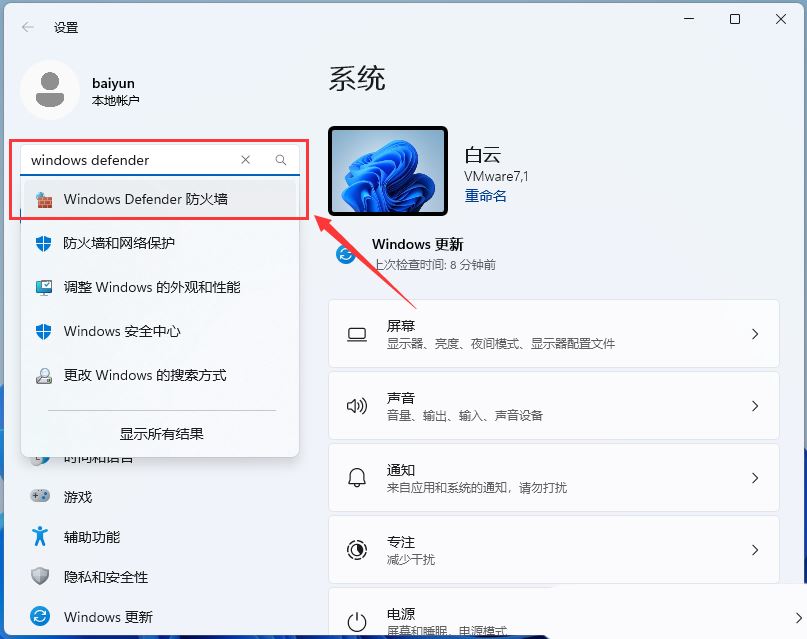
2、设置窗口,用户账户下的搜索框,输入windows defender,然后点击搜索出来的结果【Windows Defender 防火墙】

Win11无法连接到打印机0x00000bcb怎么办 共享打印机错误bcb的四种解决办法(win11无法连接到你的组织的激活服务器)  第13张

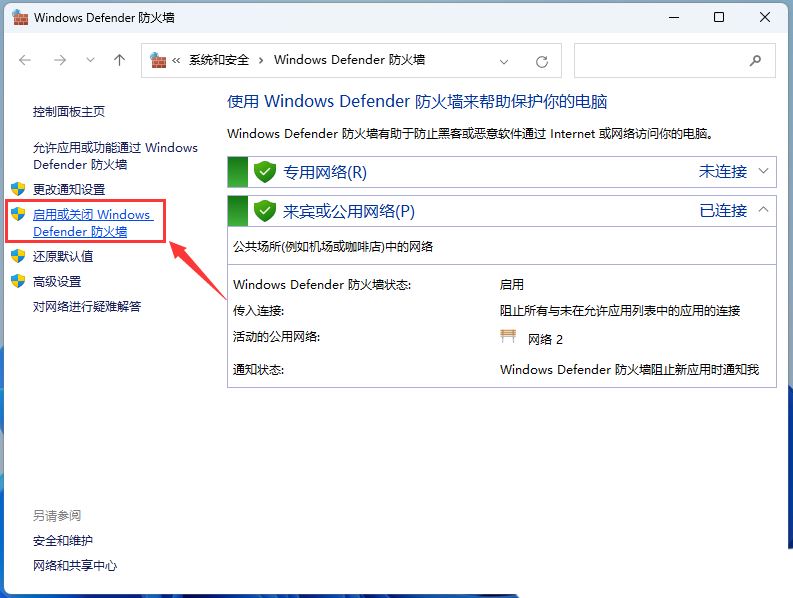
3、Windows Defender 防火墙窗口,左侧点击【启用或关闭 WindowsDefender 防火墙】

Win11无法连接到打印机0x00000bcb怎么办 共享打印机错误bcb的四种解决办法(win11无法连接到你的组织的激活服务器)  第14张

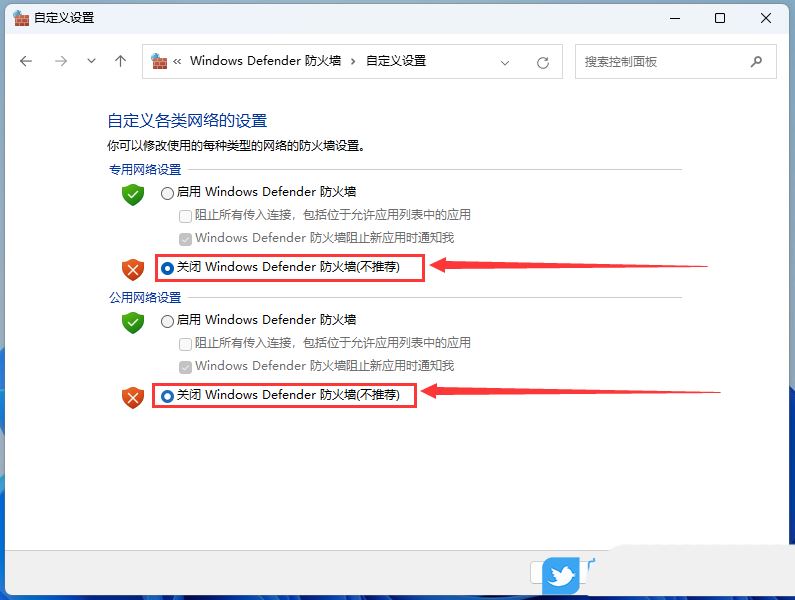
4、自定义设置窗口,将专用网络设置和公用网络设置这两个选项,同样的设置为【关闭 Windows Defender 防火墙(不推荐)】

Win11无法连接到打印机0x00000bcb怎么办 共享打印机错误bcb的四种解决办法(win11无法连接到你的组织的激活服务器)  第15张

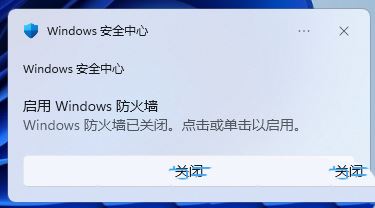
5、防火墙关闭成功,右下角就会弹出【Windows 防火墙已关闭】

Win11无法连接到打印机0x00000bcb怎么办 共享打印机错误bcb的四种解决办法(win11无法连接到你的组织的激活服务器)  第16张

方法四:

1、任务栏上,找到并点击【Windows开始徽标】

Win11无法连接到打印机0x00000bcb怎么办 共享打印机错误bcb的四种解决办法(win11无法连接到你的组织的激活服务器)  第17张

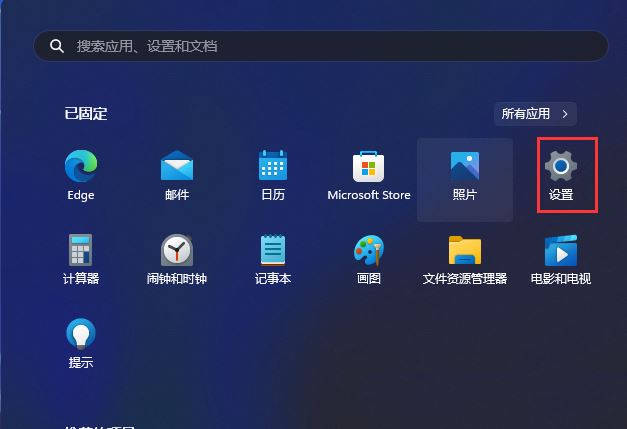
2、接着,在已固定的应用下,点击【设置】

Win11无法连接到打印机0x00000bcb怎么办 共享打印机错误bcb的四种解决办法(win11无法连接到你的组织的激活服务器)  第18张

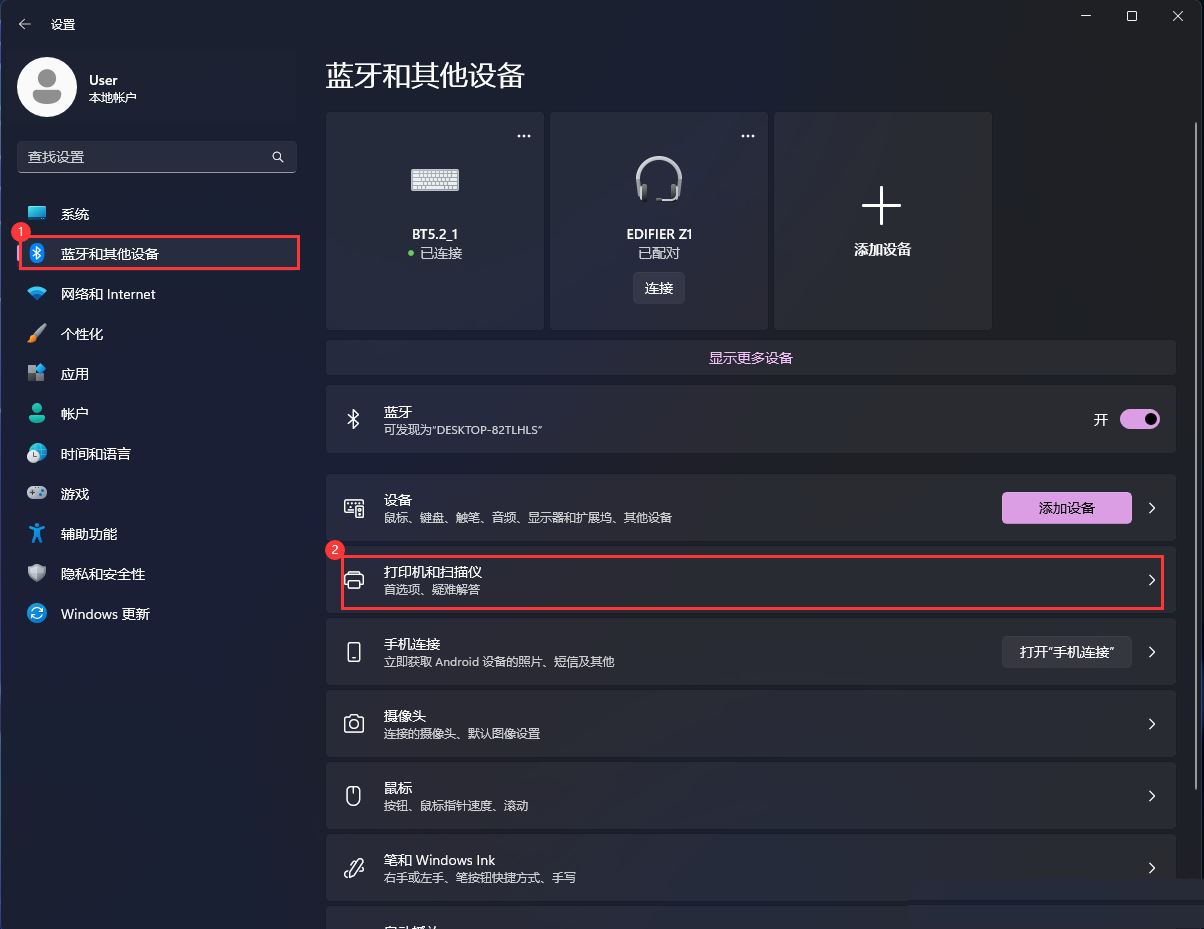
3、设置窗口,左侧选择【蓝牙和其他设备】,右侧找到并点击【打印机和扫描仪】

Win11无法连接到打印机0x00000bcb怎么办 共享打印机错误bcb的四种解决办法(win11无法连接到你的组织的激活服务器)  第19张

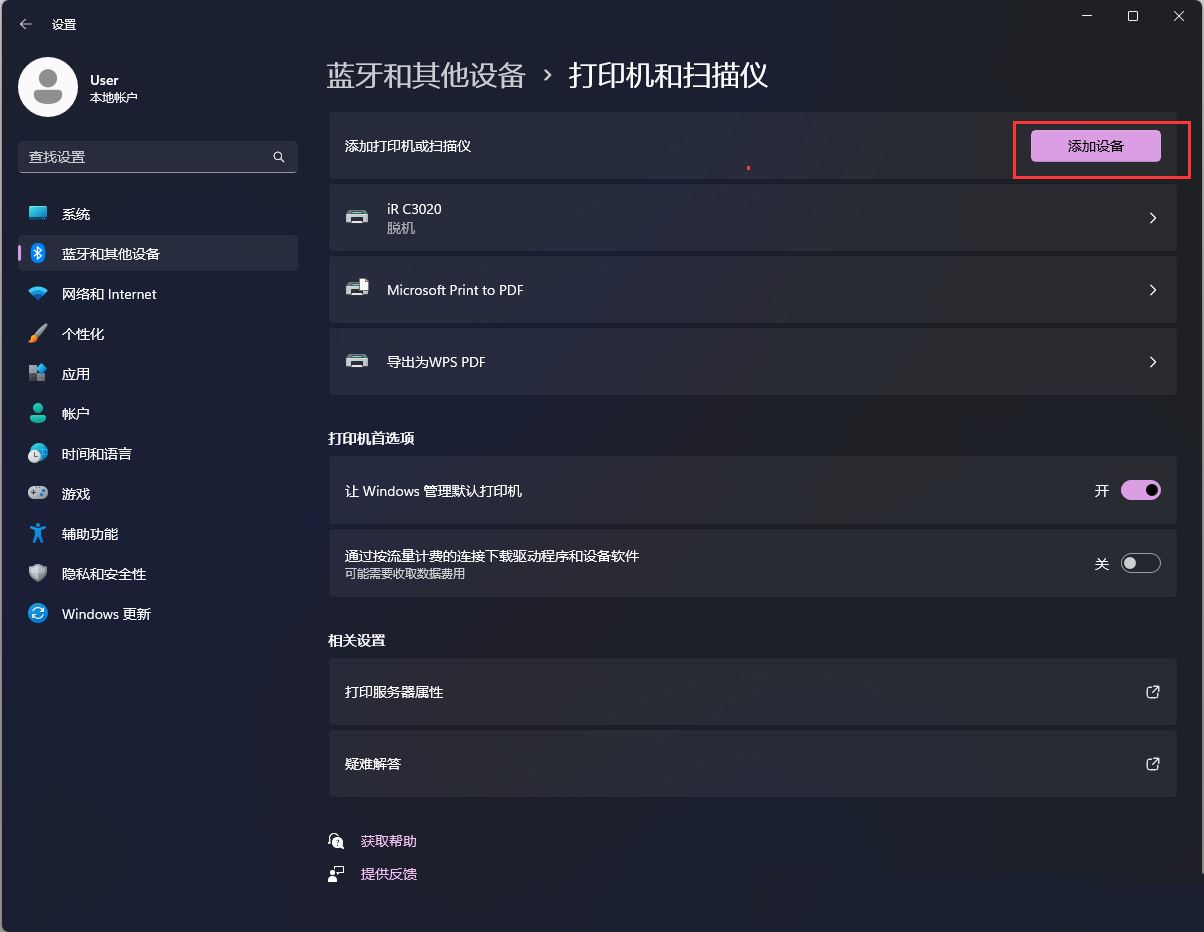
4、点击【添加设备】

Win11无法连接到打印机0x00000bcb怎么办 共享打印机错误bcb的四种解决办法(win11无法连接到你的组织的激活服务器)  第20张

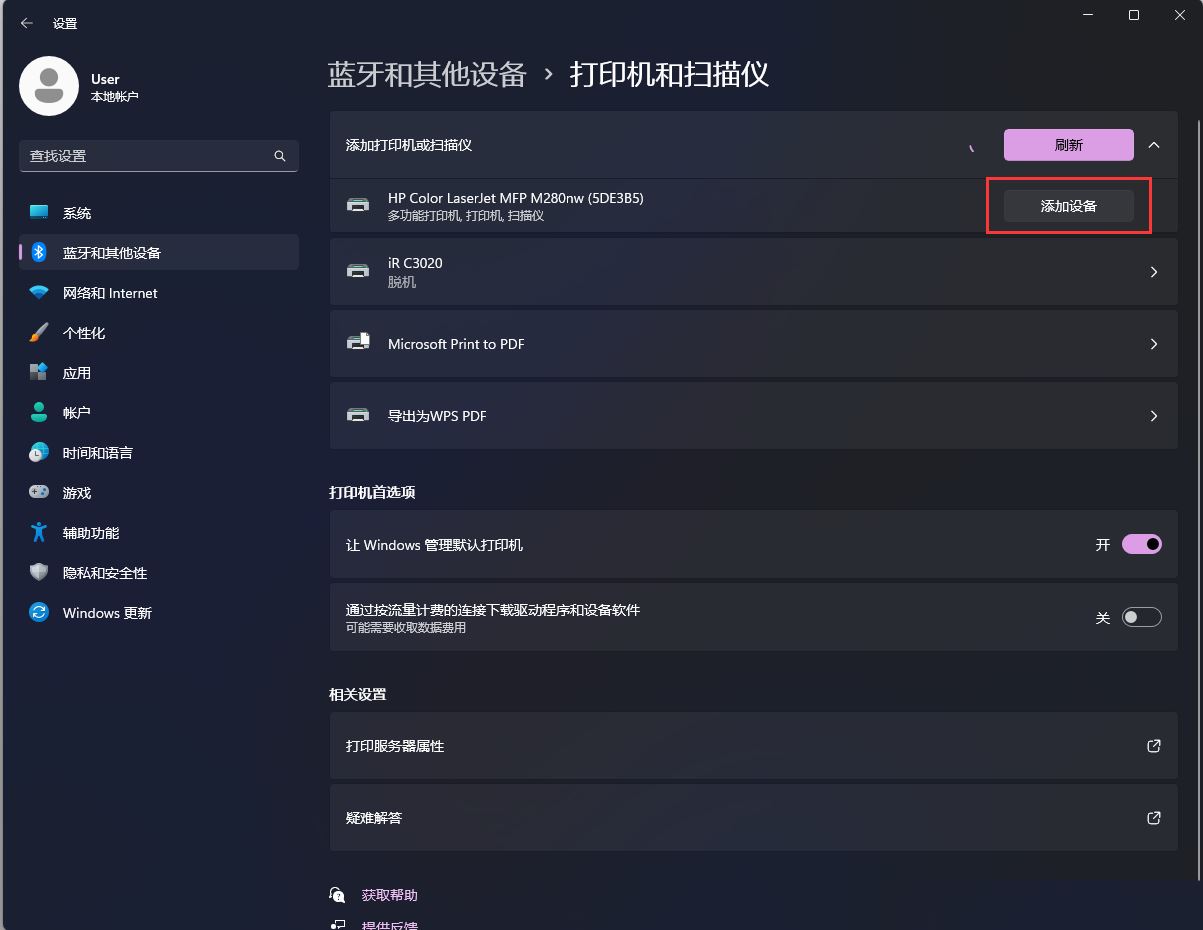
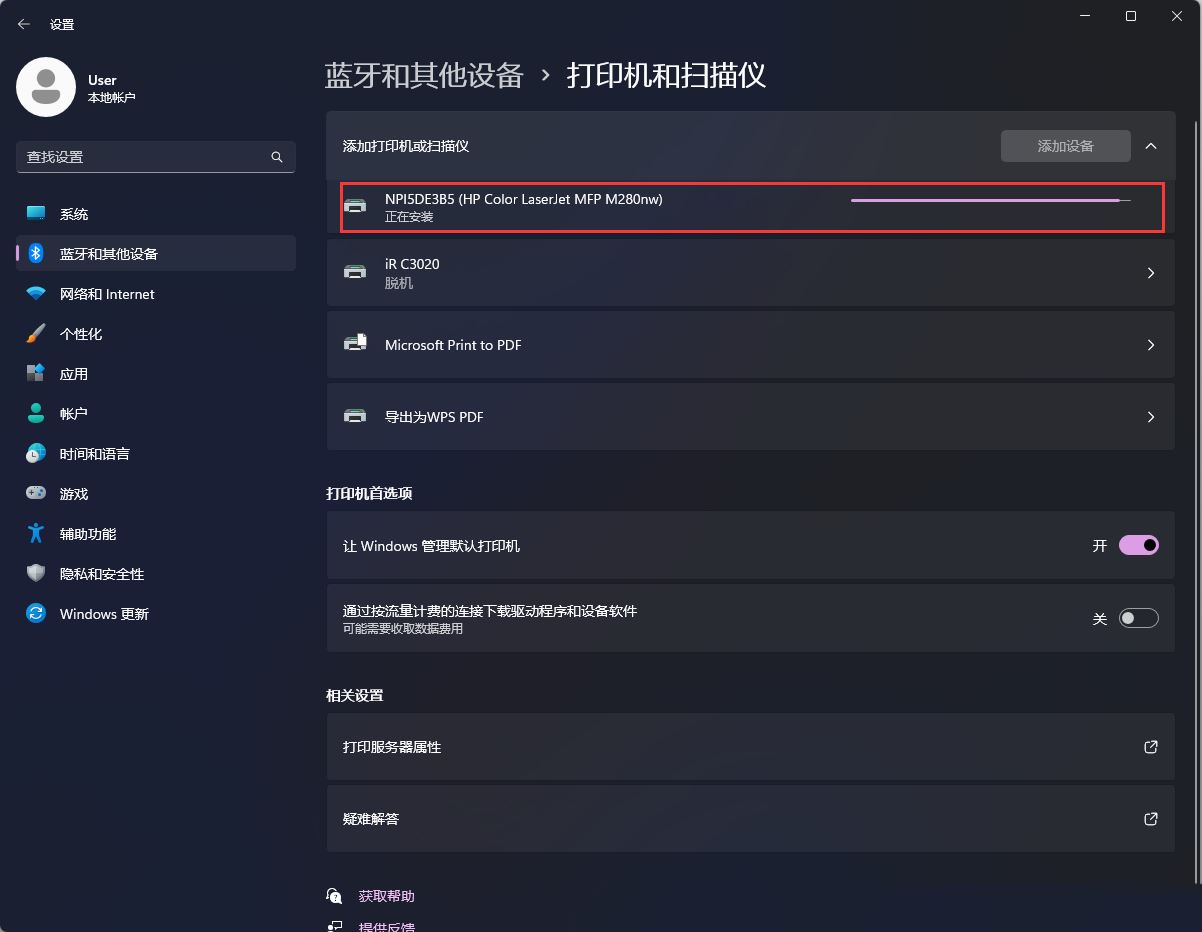
5、在这里找到想要连接的打印机型号,点击对应型号后方的【添加设备】即可;

Win11无法连接到打印机0x00000bcb怎么办 共享打印机错误bcb的四种解决办法(win11无法连接到你的组织的激活服务器)  第21张

Win11无法连接到打印机0x00000bcb怎么办 共享打印机错误bcb的四种解决办法(win11无法连接到你的组织的激活服务器)  第22张

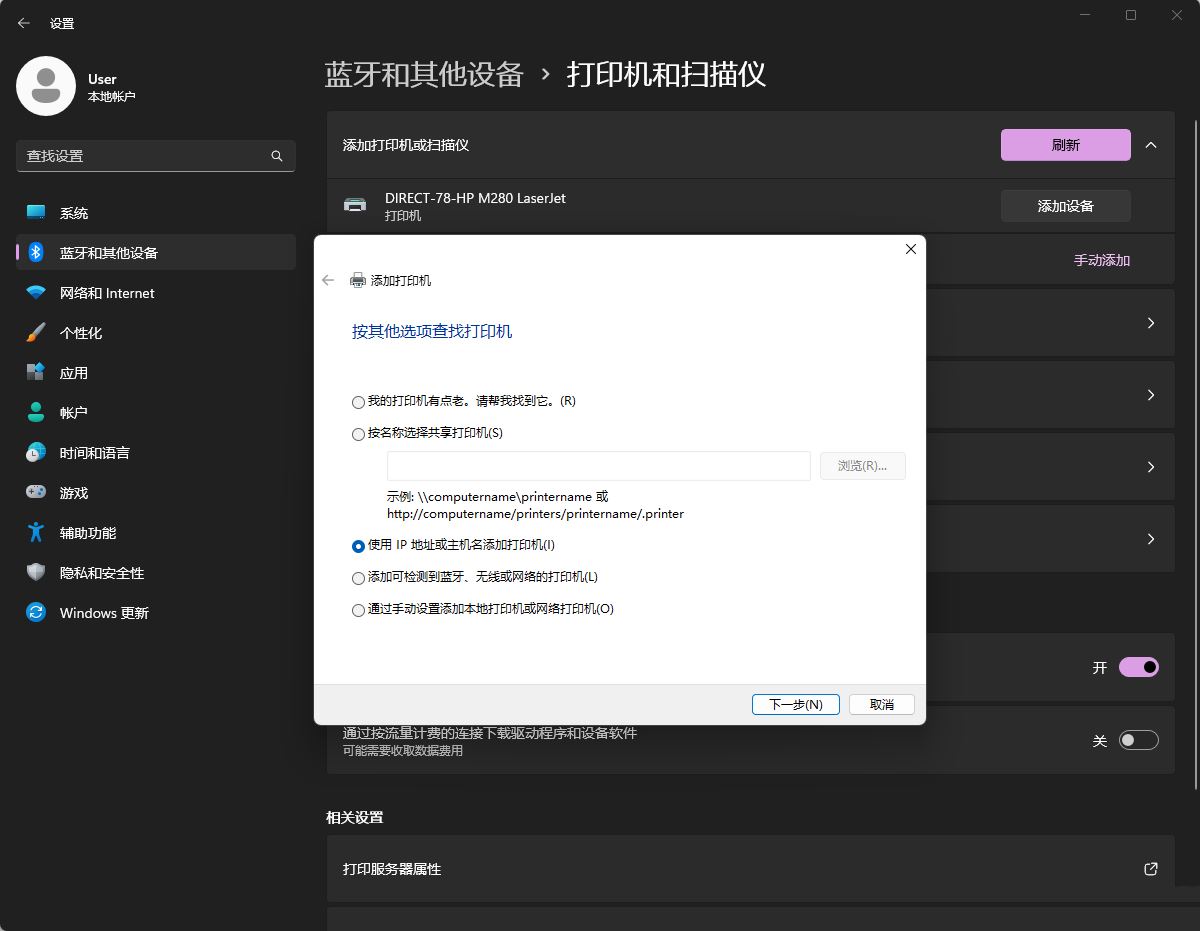
6、如果列表中没有找到要添加的打印机,我们可以点击【手动添加】,点击添加打印机和或扫描仪后的添加设备,等待列表刷新后会出现手动添加;

Win11无法连接到打印机0x00000bcb怎么办 共享打印机错误bcb的四种解决办法(win11无法连接到你的组织的激活服务器)  第23张

7、在这里我们根据下图选项手动添加上要连接的打印机就可以了;

Win11无法连接到打印机0x00000bcb怎么办 共享打印机错误bcb的四种解决办法(win11无法连接到你的组织的激活服务器)  第24张

以上就是Win11无法连接到打印机0x00000bcb的四种解决办法,希望大家喜欢,请继续关注脚本之家。

相关推荐:

共享打印机0x0000709怎么解决? Win11系统0x0000709错误的解决办法

Win11提示打印机错误0X00000040指定的网络名不再怎么办?

上一页 1 2下一页阅读全文

无法连接到打印机错误0x00000bcb,通常表示打印机驱动程序或相关软件已损坏或未安装正确,这篇文章是本站给大家带来的Win11无法连接到打印机0x00000bcb解决方法。
Win11无法连接到打印机0x00000bcb怎么办 共享打印机错误bcb的四种解决办法(win11无法连接到你的组织的激活服务器)  第1张

方法一:

1、首先,按键盘上的【Win + X】组合键,或右键点击任务栏上的【Windows开始图标】,在打开的隐藏菜单项中,选择【运行】

Win11无法连接到打印机0x00000bcb怎么办 共享打印机错误bcb的四种解决办法(win11无法连接到你的组织的激活服务器)  第2张

2、运行窗口,输入services.msc命令,按【确定或回车】,可以打开服务;

Win11无法连接到打印机0x00000bcb怎么办 共享打印机错误bcb的四种解决办法(win11无法连接到你的组织的激活服务器)  第3张

3、服务窗口,找到并双击打开名称为Print Spooler的服务;

Print Spooler服务描述:该服务在后台执行打印作业并处理与打印机的交互。如果关闭该服务,则无法进行打印或查看打印机。
Win11无法连接到打印机0x00000bcb怎么办 共享打印机错误bcb的四种解决办法(win11无法连接到你的组织的激活服务器)  第4张

4、Print Spooler 的属性(本地计算机)窗口,先点击【停止】,再点击【启动】

Win11无法连接到打印机0x00000bcb怎么办 共享打印机错误bcb的四种解决办法(win11无法连接到你的组织的激活服务器)  第5张

5、最后,还要将启动类型设置为【自动】,再点击【应用确定】保存即可;

Win11无法连接到打印机0x00000bcb怎么办 共享打印机错误bcb的四种解决办法(win11无法连接到你的组织的激活服务器)  第6张

方法二:

1、首先,按【Win】键,或点击任务栏上的【开始图标】,然后点击已固定应用下的【设置】

Win11无法连接到打印机0x00000bcb怎么办 共享打印机错误bcb的四种解决办法(win11无法连接到你的组织的激活服务器)  第7张

2、打开的设置(Win+i)窗口,左侧点击【Windows 更新】

Win11无法连接到打印机0x00000bcb怎么办 共享打印机错误bcb的四种解决办法(win11无法连接到你的组织的激活服务器)  第8张

3、接着在更多选项下,点击【高级选项(传递优化、可选更新、活动时间以及其他更新设置)】

Win11无法连接到打印机0x00000bcb怎么办 共享打印机错误bcb的四种解决办法(win11无法连接到你的组织的激活服务器)  第9张

4、其他选项下,点击【可选更新(功能、质量和驱动程序更新)】

Win11无法连接到打印机0x00000bcb怎么办 共享打印机错误bcb的四种解决办法(win11无法连接到你的组织的激活服务器)  第10张

5、当前路径为:Windows 更新 > 高级选项 > 可选更新,点击驱动程序更新

Win11无法连接到打印机0x00000bcb怎么办 共享打印机错误bcb的四种解决办法(win11无法连接到你的组织的激活服务器)  第11张

方法三:

1、首先,按键盘上的【 Win + X 】组合键,或右键点击任务栏上的【Windows开始徽标】,在打开的隐藏右键菜单项中,选择【设置】

Win11无法连接到打印机0x00000bcb怎么办 共享打印机错误bcb的四种解决办法(win11无法连接到你的组织的激活服务器)  第12张

2、设置窗口,用户账户下的搜索框,输入windows defender,然后点击搜索出来的结果【Windows Defender 防火墙】

Win11无法连接到打印机0x00000bcb怎么办 共享打印机错误bcb的四种解决办法(win11无法连接到你的组织的激活服务器)  第13张

3、Windows Defender 防火墙窗口,左侧点击【启用或关闭 WindowsDefender 防火墙】

Win11无法连接到打印机0x00000bcb怎么办 共享打印机错误bcb的四种解决办法(win11无法连接到你的组织的激活服务器)  第14张

4、自定义设置窗口,将专用网络设置和公用网络设置这两个选项,同样的设置为【关闭 Windows Defender 防火墙(不推荐)】

Win11无法连接到打印机0x00000bcb怎么办 共享打印机错误bcb的四种解决办法(win11无法连接到你的组织的激活服务器)  第15张

5、防火墙关闭成功,右下角就会弹出【Windows 防火墙已关闭】

Win11无法连接到打印机0x00000bcb怎么办 共享打印机错误bcb的四种解决办法(win11无法连接到你的组织的激活服务器)  第16张

方法四:

1、任务栏上,找到并点击【Windows开始徽标】

Win11无法连接到打印机0x00000bcb怎么办 共享打印机错误bcb的四种解决办法(win11无法连接到你的组织的激活服务器)  第17张

2、接着,在已固定的应用下,点击【设置】

Win11无法连接到打印机0x00000bcb怎么办 共享打印机错误bcb的四种解决办法(win11无法连接到你的组织的激活服务器)  第18张

3、设置窗口,左侧选择【蓝牙和其他设备】,右侧找到并点击【打印机和扫描仪】

Win11无法连接到打印机0x00000bcb怎么办 共享打印机错误bcb的四种解决办法(win11无法连接到你的组织的激活服务器)  第19张

4、点击【添加设备】

Win11无法连接到打印机0x00000bcb怎么办 共享打印机错误bcb的四种解决办法(win11无法连接到你的组织的激活服务器)  第20张

5、在这里找到想要连接的打印机型号,点击对应型号后方的【添加设备】即可;
Win11无法连接到打印机0x00000bcb怎么办 共享打印机错误bcb的四种解决办法(win11无法连接到你的组织的激活服务器)  第21张

Win11无法连接到打印机0x00000bcb怎么办 共享打印机错误bcb的四种解决办法(win11无法连接到你的组织的激活服务器)  第22张

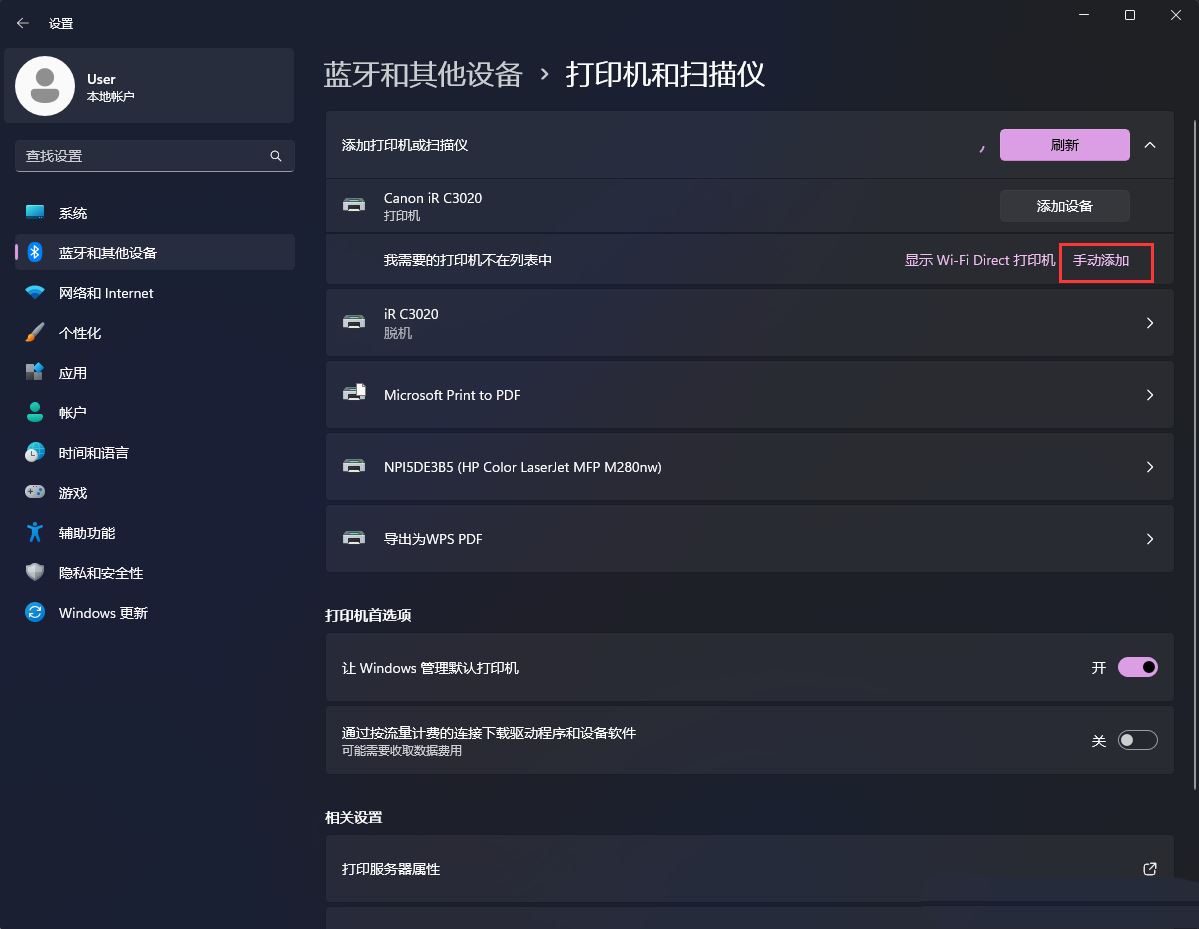
6、如果列表中没有找到要添加的打印机,我们可以点击【手动添加】,点击添加打印机和或扫描仪后的添加设备,等待列表刷新后会出现手动添加;
Win11无法连接到打印机0x00000bcb怎么办 共享打印机错误bcb的四种解决办法(win11无法连接到你的组织的激活服务器)  第23张

7、在这里我们根据下图选项手动添加上要连接的打印机就可以了;

Win11无法连接到打印机0x00000bcb怎么办 共享打印机错误bcb的四种解决办法(win11无法连接到你的组织的激活服务器)  第24张

以上就是Win11无法连接到打印机0x00000bcb的四种解决办法,希望大家喜欢,请继续关注脚本之家。

相关推荐:

共享打印机0x0000709怎么解决? Win11系统0x0000709错误的解决办法

Win11提示打印机错误0X00000040指定的网络名不再怎么办?